Kamis, 13 Februari 2014

PRAKTIK MERANCANG MACRO EXCEL 2007 ke atas


Penulis membahas cara membuat fungsi yang dibuat sendiri (user define function) pada Excel menggunakan VBA. Hal ini berguna jika Anda membutuhkan fungsi yang tidak disediakan oleh Microsoft Excel. Pada bahasan ini, Anda akan membuat fungsi yang dapat merubah angka menjadi teks pada MS Excel 2007 atau pada versi di atasnya.

MEMBUAT BERKAS YANG MEMILIKI MACRO PADA EXCEL 2007/10/13
Karena menggunakan Excel 2007 maka berkas Excel yang Anda buat haruslah menggunakan ekstensi “.xslm”. Sekarang mari kita membuat berkas baru Excel, berkas tersebut masih dalam format “.xslx”.


Buka berkas tersebut, kemudian simpan sebagai (save as) “fungsi sendiri.xslm”.

Maka Anda telah membuat berkas Excel 2007 yang dapat menggunakan macro (macro enabled). Lalu Anda atur keamanan dan privasi Excel pada  Macro Settings dan Trusted Location (lokasi terpercaya tempat kita menyimpan berkas-berkas excel ber-macro), sehingga macro yang Anda buat dapat bekerja. Kedua pengaturan tersebut terdapat pada Excel Option-Trust Center-Trust_Center Settings.


Pada pengaturan Macro, pilih “Disabled All Macro Except Digitally Signed Macros” (pilihan ke 3) atau “Enabled All Macro” (pilihan ke 4), disarankan pilihan ke-4 bagi pemula.
Kemudian Anda atur lokasi folder yang terpercaya (Trusted Location), di komputer penulis terletak di “E:\VBA\”. Jangan lupa untuk mencentang pilihan “Subfolder of this location also trusted” agar subfolder dari folder ini juga dipercaya.


MEMBUAT FUNGSI MERUBAH ANGKA KE TEKS UNTUK ANGKA TUNGGAL
Untuk membuat fungsi sendiri, maka Anda perlu membuat prosedur fungsi (function procedure) VBA pada module di Visual Basic Editor.


Sekarang Anda telah membuat fungsi bernama “angka_ke_kata” yang menghasilkan kata (tipe data string) dengan argumen angka (tipe data double).  Tipe data string untuk teks, sedangkan tipe data double untuk bilangan asli dan pecahan.
Function angka_ke_kata(angka As Double) As String
Dalam fungsi ini Anda menyiapkan array yang berisi teks yang berhubungan dengan bilangan tersebut. Array itu Anda beri nama “kata_angka”, berukuran 10, yang beranggotakan teks untuk bilangan dari nol sampai sembilan.
Dim kata_angka(10) As String
kata_angka(0) = "nol"
kata_angka(1) = "satu"
kata_angka(2) = "dua"
kata_angka(3) = "tiga"
kata_angka(4) = "empat"
kata_angka(5) = "lima"
kata_angka(6) = "enam"
kata_angka(7) = "tujuh"
kata_angka(8) = "delapan"
kata_angka(9) = "sembilan"

Berdasarkan array ini Anda sudah dapat membuat fungsi yang merubah angka tunggal menjadi teks. Anda cukup menambahkan kode VBA yang mengembalikan kata yang sesuai dengan argumen “angka” ketika fungsi “kata_ke_angka” dipanggil.
angka_ke_kata = kata_angka(angka)

 
Kembali ke “sheet1” pada workbook Excel mencoba fungsi yang telah dibuat. Isikan angka pada sel “A1” kemudian pada sel “A2” masukkan fungsi excel “angka_ke_kata”. Fungsi ini terletak pada pilihan fungsi “user defined”.


MEMBUAT FUNGSI MERUBAH ANGKA KE TEKS UNTUK ANGKA LEBIH DARI 9
Kita telah membuat fungsi yang merubah angka ke teks. Tapi fungsi ini bekerja hanya untuk angka-angka tunggal (dari nol sampai sembilan). Lebih dari itu maka fungsi ini menghasilkan kesalahan, sebagai contoh Anda tuliskan nilai 10 atau 200 di sel “A1”.
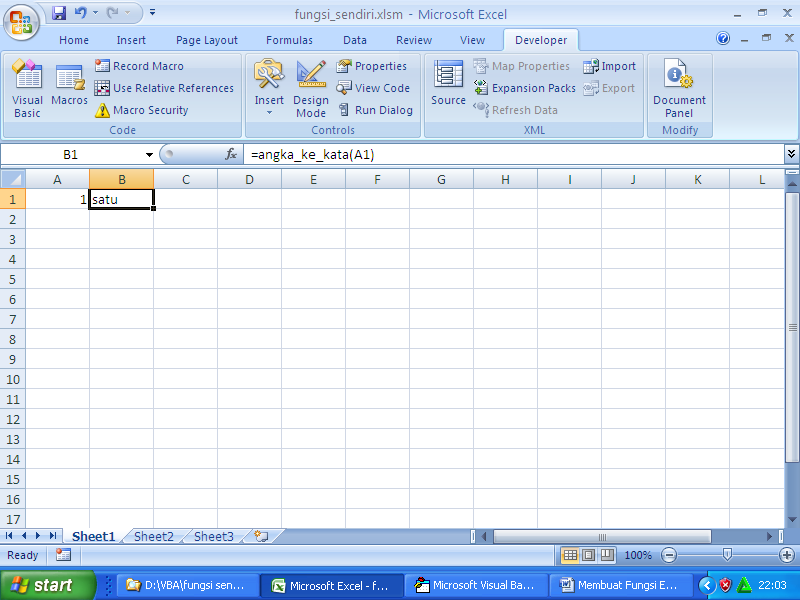
Selanjutnya Anda akan melengkapi kode-kode di fungsi yang telah Anda buat, sehingga dapat merubah angka lebih dari 9 menjadi teks. Algoritmanya sebenarnya cukup mudah, fungsi yang Anda buat akan menghitung panjang angka yang akan diubah. Setelah itu fungsi tersebut akan merubah setiap anggota angka menggunakan array  “kata_angka” seperti bahaasan sebelumnya, kemudian menggabungkan hasilnya. Sehingga hasil yang didapat berupa gabungan kata-kata, atau kalimat.
Dalam Visual Basic dikenal fungsi “Len(pernyataan)” untuk mengetahui panjang teks (kata atau kalimat). Karena angka yang diubah berupa bilangan bukan teks, maka Anda perlu merubah angka tersebut menjadi teks dengan fungsi “Cstr(pernyataan)”. Bilangan dalam format data double yang telah dikonversi menjadi format data string akan Anda simpan dalam variabel “angka_dlm_teks”. Sedangkan panjangnya Anda taruh dalam variabel “panjang_angka”.
angka_dlm_teks = CStr(angka)
panjang_angka = Len(angka_dlm_teks)
Sekarang mari kita uji hasilnya dengan angka 5 , 317, 105076. 


Berdasarkan informasi panjang angka tersebut, Anda dapat membuat loop untuk merubah setiap anggota angka menjadi teks dan menggabungkannya kembali. Dalam loop tersebut setiap karakter dalam variabel “angka_dlm_teks” akan Anda ambil meggunakan fungsi “Mid(string,awal,jumlah)”. Kemudian memasukan karakter itu ke dalam variabel “index_angka”. Variabel ini akan digunakan untuk mengambil data dari anggota array  “kata_angka” yang berasosiasi dengan karakter tersebut. Untuk menggabungkan hasilnya dari setiap kali proses tersebut diulang, maka digunakan operator penggabungan “&”.

For i = 1 To panjang_angka
    index_angka = Mid(angka_dlm_teks, i, 1)
    angka_ke_kata = angka_ke_kata & " " & kata_angka(index_angka)
Next


Sekarang mari ktia tes fungsi ini dengan angka 1, 720 dan 30827.

Senin, 03 Februari 2014

UN PRAKTIK 2013 - 2014

SOAL UJIAN PRAKTIK TIK
1. a. Praktikkan membuat folder di My Document lalu ganti nama folder dengan nama anda. (5)
b. Buat tampilan di bawah ini dengan program Microsoft Word. (15)

2. a. Praktikkan mengirim e-mail, melampirkan file, kirim ke : syams.ardhi@gmail.com. (10)
b. Buat tampilan di bawah ini dengan Microsoft Excel. (10)


3. Buatlah presentasi 3 slide Kesan dan Pesan selama di SMA N 1 Cikarang Utara Bekasi.
(gunakan Slide Transition, Custom Animation, Background berbeda setiap slide dengan waktu secara otomatis). (20)
4. Gabungkan dua helai foto Anda yang berbeda dengan Photoshop CS3/CS4/CS5/CS6 (20)
5. Buatlah pamflet dengan CorelDRAW dengan tema UJIAN NASIONAL 2014. (20)

Senin, 27 Januari 2014

belajar MACRO EXCEL 2007 - 2010 - 2013

Visual Basic for Application atau VBA adalah sebuah bahasa pemrograman yang dibuat oleh Microsoft dan dapat digunakan untuk meningkatkan kemampuan aplikasi Office, termasuk di dalamnya Excel.

Macro sendiri adalah kumpulan command dan prosedur untuk melakukan tugas tertentu, disimpan dalam bentuk modul pada file Excel. Macro dapat dipanggil untuk menanggapi suatu kejadian (event) seperti suatu klik pada tombol.

Dengan banyaknya masukan kepada kami untuk membuat artikel tutorial sederhana mengenai VBA dan Macro, kami coba jawab dengan artikel tutorial berikut dengan format ringkas, praktis, tapi padat.  Semoga artikel ini bisa bermanfaat untuk melangkah ke tahap belajar selanjutnya.

Praktek 1 : Mengaktifkan Tab Developer

Tab Developer berisi menu-menu yang akan kita gunakan untuk bekerja dengan VBA, berikut adalah langkah-langkah untuk mengaktifkan tab tersebut :
  1. Jalankan aplikasi Microsoft Excel 2007.
  2. Klik menu Office.

  3. Klik tombol Excel Options.

  4. Pada dialog yang muncul, pilih kategori Popular pada bagian panel kiri.
  5. Aktifkan opsi Show Developer tab in the Ribbon.

  6. Klik tombol OK.
  7. Pastikan tab Developer sudah terlihat pada Ribbon.

Praktek 2 : Visual Basic Editor (Editor)

  1. Klik tab Developer pada Ribbon, dari group Code klik Visual Basic (atau tekan Alt+F11).

  2. Akan muncul Visual Basic Editor, yang merupakan tempat dimana kita memasukkan dan mencoba kode program kita.

  3. Pada panel kiri atas - bagian project, klik kanan pada Sheet1 dari project dengan nama VBAProject (Book1), kemudian pilih menu View Code.


    Ini akan membuka tampilan editor untuk code kita, yang akan dikelompokkan dalam suatu module. Ketikkan code berikut pada editor tersebut.

    Private Sub APAKABAR()
            Worksheets("Sheet1").Range("A1").Value = "APA KABAR"
            Worksheets("Sheet1").Range("C3").Value = "NAMAKU SYAMS ARDHI"
    End Sub

    Penjelasan : Code ini adalah perintah membuat satu procedure dengan nama APA KABAR, yang didefinisikan di dalam Private Sub ... End Sub.
  4. Tekan tombol F5 untuk menjalankan program . 
  5. Simpan file tersebut dengan klik Save As . Pada Kotak Dialog Save As, ketikkan nama file misalnya dengan nama BelajarVBA pada kotak File name. Lalu pastikan Anda memilih Excel Macro-Enabled Workbook pada kotak Save as type. Perhatikan, ekstensi yang disimpan bukan tipe xlsx. tetapi file .xlsm. 
  6. Selanjutnya, Anda akan menemukan pada Sheet1 terisi kata "APA KABAR" pada selA1 dan C3.

Praktek 3 : Menambahkan Visual Control

Control adalah komponen visual / grafis seperti tombol, yang dapat ditempatkan pada worksheet kita sehingga aplikasi kita menjadi lebih interaktif. Berikut adalah contoh penggunaan control : 
  1. Masih pada Sheet1, coba arahkan cursor ke alamat E1.
  2. Pada tab Developer, group Controls, klik gambar panah bawah kecil pada menu Insert. Dari pilihan yang muncul klik Spin Button (Form Control), gambar bentuknya pada sheet kita.

  3. Klik kanan pada spinner tersebut, dan pilih Format Control.
  4. Pada dialog yang muncul, klik tab Control dan masukkan nilai-nilai berikut, dan klik tombol OK setelah selesai.
    • Current Value : 0.
    • Minimum Value : 0.
    • Maximum Value : 200.
    • Incremental Change : 25.
    • Cell link : A2.
  5. Cobalah klik gambar panah pada spinner dan perhatikan perubahan nilai yang terjadi pada cell A2.

Praktek 4 : Menambahkan Macro sebagai Event Handling pada Control

  1. Klik kanan pada spinner control tersebut, pilih Assign Macro. 
  2. Pada dialog yang muncul klik tombol New.
  3. Editor VBE akan muncul kembali dengan cursor berada pada prosedur bernama Spinner[INDEX]_Change(). Tambahkan code berikut pada body prosedur.

    Dim NilaiSpinner As Integer

    NilaiSpinner = ThisWorkbook.Sheets(
    1).Spinners(1).Value

    ThisWorkbook.Sheets(
    1).Spinners(1).Top = NilaiSpinner

  4. Simpan dengan menekan CTRL + S.
  5. Kembali ke worksheet dan coba klik spinner kita, akan terlihat spinner kita bergerak ke atas atau ke bawah sesuai irama klik tombol panah atas bawah pada spinner.

Praktek 5 : Menyimpan dan Membuka Kembali Workbook VBA kita

  1. Tutup dan kemudian buka kembali workbook kita.
  2. Secara default, Excel 2007 akan menonaktifkan perintah VBA / Macro pada workbook yang kita buka. Terlihat pada security warning yang muncul pada bar bagian atas worksheet (gambar).

  3. Klik tombol Options pada bar tersebut.
  4. Pilih opsi Enable this content, klik tombol OK.
  5. Anda sudah dapat menjalankan kembali code VBA Anda.
  6. Selesai.

Kesimpulan

Demikian kami tuangkan cara penggunaan dasar VBA dengan break down praktek 1 sampai dengan 5. Semoga ini dapat memberikan sedikit pengalaman dan pencerahan bagi Anda untuk melanjutkan pembelajaran melalui berbagai artikel VBA yang ada di internet dan media lainnya.


Mengaktifkan Tab Developer pada Excel 2010

 Pada tutorial VBA dasar, penulis menunjukkan bagaimana developer tab diaktifkan di MS Excel 2007. Nah, ternyata terdapat perbedaanuntuk mengaktifkan tab yang sama di MS Excel 2010.

Berikut adalah langkah-langkah untuk mengaktifkan tab developer di MS Excel 2010:

  1. Pilih menu tab File | Options.

  2. Pada dialog Excel Options, pilih Customize Ribbon pada bagian panel kiri.

  3. Pada bagian Choose commands from:, pilih Main Tabs.
  4. Pilih Developer dan klik tombol "Add >>".

  5. Klik tombol OK.
  6. Tab Developer sudah aktif dan siap digunakan.

  7. Selesai.

VBA: Menggunakan Form pada Excel 2007 - 2010 - 2013

Ada cukup banyak jenis form yang dapat digunakan bersama VBA di Excel, tapi jika yang dimaksud adalah form yang dapat kita buat dengan fleksibel maka itu adalah UserForm.

Artikel berikut akan menunjukkan cara membuat userForm, menambahkan kontrol di atasnya dan memasukkan kode VBA sehingga dapat berinteraksi dengan worksheet Excel 2010.

Menambahkan dan Menyusun Layout Form

  1. Jalankan aplikasi Microsoft Excel 2010.
  2. Buat dan simpan worksheet baru dengan nama userform-excel-2010.xlsm.
  3. Tekan CTRL+F11 untuk membuka Visual Basic Editor. Jika penekanan tombol tersebut tidak berhasil, klik tab menu Developer dan pilih Visual Basic.
  4. Pada bagian jendela Project Explorer klik kanan pada node VBA Project dan pilih menu Insert diikuti UserForm.

  5. Akan muncul satu form dengan nama UserForm1. Muncul juga satu dialog Toolbox dimana kita bisa mengambil berbagai kontrol untuk diletakkan pada form, dan terakhir ada panel Properties yang bisa gunakan untuk melakukan konfigurasi form maupun kontrol.

  6. Pada Properties, rubah nama dari UserForm1 menjadi FormEntri. Pada caption, rubah teks UserForm1 menjadi Form Entri.
  7. Pada Toolbox, klik kontrol Label.

  8. Klik salah satu area pada form Anda dan atur penempatan label yang akan segera ditambahkan ke form tersebut. Hasilnya kira-kira terlihat terlihat seperti pada gambar berikut.

  9. Pada Properties, namakan label tersebut dengan mengisi teks pada bagian Name dengan lblNama dan pada Caption isi dengan teks Nama.
  10. Klik area pada form untuk memunculkan kembali Toolbox. Tambahkan kontrol Textbox pada form dengan cara seperti pada langkah 7 dan 8.

  11. Pada Properties, namakan textbox tersebut dengan mengisi txtNama pada bagian Name.
  12. Klik area pada form untuk memunculkan kembali Toolbox.
  13. Tambahkan dua kontrol command button pada form. Isi Name untuk masing-masing tersebut dengan btnHapus dan btnTambah. Caption untuk btnHapus diisi dengan teks Hapus, dan untuk btnTambah dengan teks Tambah.
  14. Tampilan form akhir Anda akan terlihat seperti pada gambar screenshot berikut ini.

  15. Simpan worksheet Anda dengan menekan tombol CTRL+S.

Menambahkan Kode VBA

  1. Klik dua kali pada tombol dengan caption Tambah sehingga memunculkan editor dengan teks berikut.

  2. Tambahkan kode berikut ke dalam fungsi btnTambah_Click().

    Dim rangeSheet1 As Range For i = 1 To Sheet1.Rows.Count Set rangeSheet1 = Range("A" & i) If Len(rangeSheet1.Value) = 0 Then rangeSheet1.Value = txtNama.Text Exit For End If Next i
  3. Klik dua kali pada tombol dengan caption Hapus dan tambahkan kode berikut ke dalam  fungsi btnHapus_Click().

        Dim rangeSheet1 As Range
        
        btnTambah.Enabled = False
        For i = 1 To Sheet1.Rows.Count
            Set rangeSheet1 = Range("A" & i)
            If Len(rangeSheet1.Value) > 0 Then
                If rangeSheet1.Value = txtNama.Text Then
                    rangeSheet1.EntireRow.Delete
                    btnTambah.Enabled = True
                    btnTambah.SetFocus
                    Exit For
                End If
            Else
                Exit For
            End If
        Next i
    
  4. Simpan worksheet Anda dengan menekan tombol CTRL+S.

Menambahkan Tombol pada Worksheet

  1. Kembali ke worksheet Anda, tambahkan button control menggunakan menu Insert yang terdapat pada tab Developer.

  2. Pada dialog Assign Macro yang muncul. Klik tombol New.
  3. Pada editor yang muncul tambahkan kode berikut pada Button1_Click().

    FormEntri.Show
  4. Pada editor yang muncul tambahkan kode berikut pada Button1_Click().Kembali ke worksheet, klik kanan pada tombol tersebut dan pilih Format Control. Klik tab Properties, dan pilih Don't move or size with cells. Tekan tombol OK.

  5. Hasil akhir worksheet Anda akan terlihat kira-kira seperti pada screenshot berikut.

  6. Simpan worksheet Anda dengan menekan tombol CTRL+S.

Menjalankan Form Anda

Form Anda sudah selesai dibuat, saatnya kita coba apa yang bisa diperbuat oleh form ini.
  1. Kembali ke worksheet Anda, klik tombol Button 1.
  2. Pada textbox, masukkan teks Coba dan klik tombol Tambah sebanyak 3 kali. Kemudian ganti isi textbox dengan BelajarExcel, dan klik tombol Tambah sebanyak 2 kali. Hasilnya akan terlihat seperti pada screenshot berikut.

  3. Masih dengan entri teks yang sama, coba klik tombol Hapus. Terlihat bahwa baris pertama ditemukannya teks BelajarExcel yaitu baris ke 4 akan dihapus.
  4. Cobalah ubah teks menjadi Coba, klik tombol Hapus sebanyak dua kali. Terlihat bahwa baris pertama dan kedua yang berisi teks Coba akan dihapus.
  5. Selesai.

Memiliki Kesulitan untuk Menyelesaikan Praktek di Atas?

Apabila Anda mengalami kesulitan atau ingin melihat file dan penjelasan yang lebih jauh mengenai kode VBA di atas, silahkan bergabung dengan user group Facebook atau download e-book kami pada alamat berikut:
Semoga Bermanfaat !


Kamis, 23 Januari 2014

foto-foto bersama mahasiswa MIC